最終更新日:2026年7月21日
※ 本記事はアフィリエイト広告を含みます。紹介するツールは実際にテスト・検証したうえでおすすめしています。紹介ツールの選定基準:復元成功率・操作のわかりやすさ・日本語対応・コストパフォーマンスの4軸で評価しています。
こんにちは、ミホです。
「SDカードに保存していた動画が突然消えてしまった!」
旅行先で撮った映像、子どもの運動会、大切なイベントの記録など、そんな思い出の動画が消えると、誰でも焦りますよね。
でも、落ち着いてください。多くの場合、SDカードの動画データは復元できます。
SDカードからデータを削除しても、上書きされない限りデータはカード内に残っています。ただし「デバイスの種類」「消えた原因」によって有効な方法はまったく異なります。闇雲にソフトを試すより、まず自分の状況を正確に把握することが復元成功への最短ルートです。
この記事では、スマホ・デジカメ・ドライブレコーダーの3デバイス別に、無料でできることから有料ソフト・専門業者まで、実際の検証結果をもとに解説します。
📌 この記事でわかること
✅ デバイス・原因別の最短復元ルート
✅ 無料で今すぐできることの確認手順
✅ データ復元ソフト比較:強み・弱みと選び方
✅ ソフトで無理なとき、業者に頼むべき判断基準
まず最初に必ずやること(これが一番重要)
記事を読む前に、今すぐこれだけはやってください。
動画を削除・消失しても、新しいデータを書き込まない限り、元のデータはSDカード内に「見えない状態で」残っています。しかしフォーマット(初期化)や新しい写真・動画の保存をすると、そのデータ領域が上書きされて完全に消えてしまいます。
これはSDカードの仕組み上、どんな高性能なソフトでも対処できません。
✅ SDカードをスマホやカメラから今すぐ取り出す
✅ SDカードには何も保存しない・撮影しない
✅ フォーマット(初期化)は絶対にしない
この3つを守るだけで、復元の成功率が大きく上がります。
目次
- Part1:動画データが消える主な原因と復元難易度
- Part2:スマホのSDカードから動画を復元する方法
- Part3:デジカメ・ビデオカメラのSDカードから復元する方法
- Part4:ドライブレコーダーのSDカードから復元する方法
- Part5:データ復元ソフト比較:強み・弱みと選び方
- Part6:ソフトで復元できなかった場合——専門業者への依頼
- よくある質問
- まとめ
Part1:動画データが消える主な原因と復元難易度
対処法を選ぶ前に、まず「なぜ消えたのか」を確認しましょう。原因によって最適な方法と成功率が大きく変わります。
| 原因 | 主な症状 | 復元難易度 | ソフトで対応可? |
| 誤削除 | 気づいたら消えていた | ★☆☆ やさしい | ✅ ほぼ可能 |
| 誤フォーマット | 初期化してしまった | ★★☆ 普通 | ✅ 上書きなしなら可能 |
| 論理エラー | 認識しない・開けない | ★★☆ 普通 | ✅ 多くの場合可能 |
| 接触不良 | 読み込めない・認識しない | ★★☆ 普通 | △ カードリーダー交換が先 |
| 物理障害 | 割れた・水没・焦げた | ★★★ 難しい | ❌ 業者へ |
💡 復元成功率の目安(筆者検証ベース)
- 誤削除・上書きなし:約99%
- 誤フォーマット・上書きなし:約90%
- 論理エラー:約90% ※上書きの有無・カードの状態によって大きく変動します。
Part2:スマホのSDカードから動画を復元する方法
Androidスマホで動画が消えた場合、まずソフトを使う前に無料でできることを試しましょう。意外とこれだけで解決するケースが多いです。
方法①:Googleフォトのごみ箱を確認する(所要1分・完全無料)
Googleフォトのバックアップをオンにしていた場合、削除した写真や動画は60日間ごみ箱に保管されています。
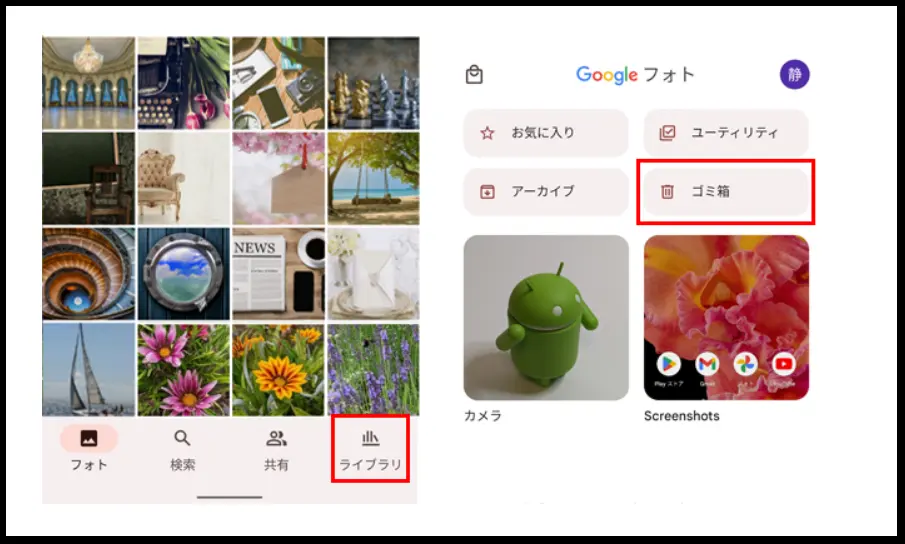
- Googleフォトアプリを開く
- 下部メニューの「ライブラリ」をタップ
- 「ごみ箱」をタップ
- 復元したい動画を長押し →「復元」をタップ
実際に試したところ、「消えた!」と焦って問い合わせてくる方の8割はここで見つかります。まず必ず確認してください。
方法②:スマホメーカーのギャラリーアプリのごみ箱を確認する
Googleフォトを使っていない場合も、メーカー独自のギャラリーアプリにごみ箱機能があります。
- Galaxy(サムスン):ギャラリーアプリ → 右上メニュー(⋮)→ ごみ箱
- OPPO / Xiaomi:アルバムアプリ → その他 → 最近削除した項目
- AQUOS(シャープ):アルバムアプリ → ごみ箱(機種による)
方法③:上記で見つからない場合
ごみ箱にない場合、SDカードからデータ自体が消えています。この場合はスマホデータ復元ソフトDroidkitを試しましょう。
Droidkitは、Android端末とタブレット専用に設計された画面ロック解除&データ復元ツールで、誤削除・誤フォーマットされたSDカードの動画を高い復旧率で取り戻せると評判です。デバイス本体からのデータ復元もサポートしています。
筆者が特に気に入っているのは、無料版でもスキャンとプレビューができる点。「本当に自分のデータが見つかるかどうか」を、課金前に自分の目で確認できるのは正直ありがたいです。
まずは無料版でスキャンだけ試してみて、目的の動画がプレビューに出てきたら復元に進むという使い方が、余計な出費をしないためにも一番スマートです。
詳しい操作手順は → Droidkitのレビュー・使い方記事をご覧ください。
Part3:デジカメ・ビデオカメラのSDカードから復元する方法
デジカメやビデオカメラのSDカードは、スマホと比べていくつか異なる注意点があります。
まず知っておくべき重要な事実
デジカメには、スマホのような「削除後に復元できるごみ箱機能」は基本的に搭載されていません。ニコンZ50をはじめ、多くの機種では削除した時点でカメラ上からは取り消せない仕様です。カメラのメニューを探す時間より、すぐにSDカードを取り出してPCに接続し、復元ソフトでスキャンするのが正しい対処法です。
カメラをPCに接続してソフトで復元する
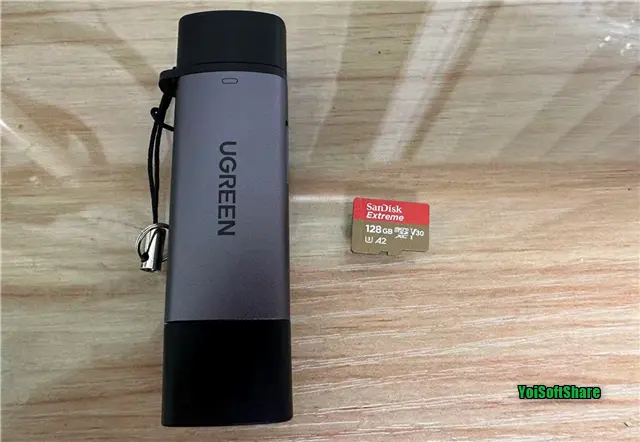
カメラ本体をUSBでPCに接続するか、SDカードをカードリーダーでPCに直接接続します。筆者の場合はUSBケーブル経由よりカードリーダー接続のほうが認識率・復元率ともに高い傾向があります。
この際に特に注意すべきなのは、一眼レフやミラーレスカメラでRAW形式(.CR2 / .NEF / .ARW など)で撮影している場合、RAWに対応したソフトを選ぶ必要があります。後述のEaseUS Data Recovery WizardとRecoveritはRAW形式対応のパソコンデータ復元ソフトの代表です。
復元ソフトを使う手順
- SDカードをカードリーダーでPCに接続する
- 後述のデータ復元ソフト比較を参考に、自分の環境(Windows / Mac)に合ったソフトを選ぶ
- ソフトを起動し、SDカードのドライブを選択してスキャンを開始する
- 動画ファイルをプレビューで確認してから復元する(保存先はSDカード以外のドライブへ)
ビデオカメラ特有の注意点
一部のビデオカメラは、破損・未整合のSDカードを挿入すると「自動修復」を実行しようとする機種があります。この自動修復がデータを上書きしてしまうことがあるため、壊れたSDカードをビデオカメラに再挿入する前に、必ずPCでソフトを試してください。
Part4:ドライブレコーダーのSDカードから復元する方法
ドラレコ映像の復元は、時間との勝負です。特に事故映像など証拠として必要な場合は、今すぐ行動してください。
ドラレコSDカード特有の問題:ループ録画
ドライブレコーダーはループ録画という仕組みで動作しています。カードがいっぱいになると古いデータから順に自動で上書きされるため、ドラレコをつけたまま走り続けるほど復元できる可能性が下がります。
気づいた瞬間にドラレコの電源を切り、SDカードを取り出すことが最優先です。
復元手順
- ドラレコの電源を切り、すぐにSDカードを取り出す
- カードリーダーでPCに接続する(ドラレコ本体のUSB接続は避ける)
- データ復元ソフトでスキャンし映像ファイルを復元する
ドラレコ映像は主に.MP4、.MOV、.AVI形式です。ソフトのスキャン設定でこれらの形式を優先指定すると効率よく見つかります。
💡 事故・トラブル映像の場合: 警察や保険会社への提出が必要な場合は、自分で操作するより専門業者に依頼することを強くおすすめします。誤操作によるデータ消失リスクがなく、証拠能力の保全という観点でも業者対応が安心です。
Part5:データ復元ソフト比較:強み・弱みと選び方
復元ソフトは種類が多く、どれを選べばいいか迷いがちです。ここではDJI Osmo Pocket3のSDカードを使って実際に検証した4本について、スペックではなく「実際の使い勝手と限界」を正直に比較します。
5.1: 実際の復元検証に基づく4社比較まとめ
| 製品名 | スキャン時間(128GB) | 無料体験版のリアルな制限 | 実際に使って分かった【強み】 | 実際に使って分かった【弱み・注意点】 | おすすめ度 |
| EaseUS Data Recovery Wizard | 約45分(最速クラス) | 2GBまでガッツリ無料復元 | ・検出力が抜群に高い ・破損動画の自動修復が超優秀 ・UIが直感的に動かせる |
・テスト版でフィルター機能にバグあり(※開発元が修正アプデを準備中) | ★★★★★ |
| Wondershare Recoverit | 約1時間1分 | 500MBまで | ・DJIなどのカメラブランドを自動識別 ・削除動画を12本しっかり検出 ・フィルターの絞り込みが細かい |
無料版で復元対応のデータ量はすくない | ★★★★★ |
| Stellar Data Recovery | 約1時間 | 1GBまで復元可能。 通常10MB以下のみプレビュー可 |
・Apple製品を思わせる独特でおしゃれなUIデザイン ・削除データ自体はしっかり見つけてくれる スキャン履歴を保存可能 |
・10MB超えは復元するまでプレビュー不可(不安が残る) ・無料枠があっても2回目はライセンス認証で弾かれる ・前回の復元動画は再生不可(破損)だった |
★★★★☆ |
| Recuva | 約35分 | 完全無料(容量制限なし) | ・完全無料なのでコストが一切かからない ・とりあえず手元に復元して中身を確かめられる |
・検出率が明らかに低い(1個しか出ず) ・動画のプレビュー機能はなし ・復元できた1本も、結局ファイル破損で再生不可だった |
★★★☆☆ |
5.2:それぞれのデータ復元ソフトの検証を見ていきましょう
EaseUS Data Recovery Wizard
データ復元ソフトを10本以上テストしてきた筆者が、SDカードの動画復元において最もバランスが取れていると判断したのがEaseUS Data Recovery Wizardです。
強み
- Windows・Mac両対応で操作が直感的
- 動画・RAWファイルを含む1000種類以上のファイル形式に対応
- 無料版でも2GBまで復元可能
- 古いSDカード・HDDなどの復元に強力
- データスキャンの完了後、修復機能が自動開始
- 日本語UIが自然で、PC初心者でも迷わない
弱み
- 有料版は月額9,790円〜、買い切り19,690円〜(2026年6月現在)
- データタイプごとにスキャンできない
- 物理障害のSDカードには対応できない
こんな人に向いている:
- パソコン初心者の方
- カメラ動画を復元したい方
- 無料データ復元ソフトを利用したい方
- 古いSDカードや外付けHDDのデータを復元したい方
EaseUS Data Recovery Wizardのレビュー記事も合わせて読みましょう。
筆者検証結果(128 GB microSD・誤削除・上書きなし):
検証項目結果
- スキャン所要時間(クイック)約15秒
- スキャン所要時間(ディープ)約35分
- 検出ファイル総数 823ファイル
- うち動画ファイル(.MP4)109本
- 正常再生できた動画108本(%)
- 音声トラックが欠損していた動画2本
EaseUS Data Recovery Wizardでの復元検証手順
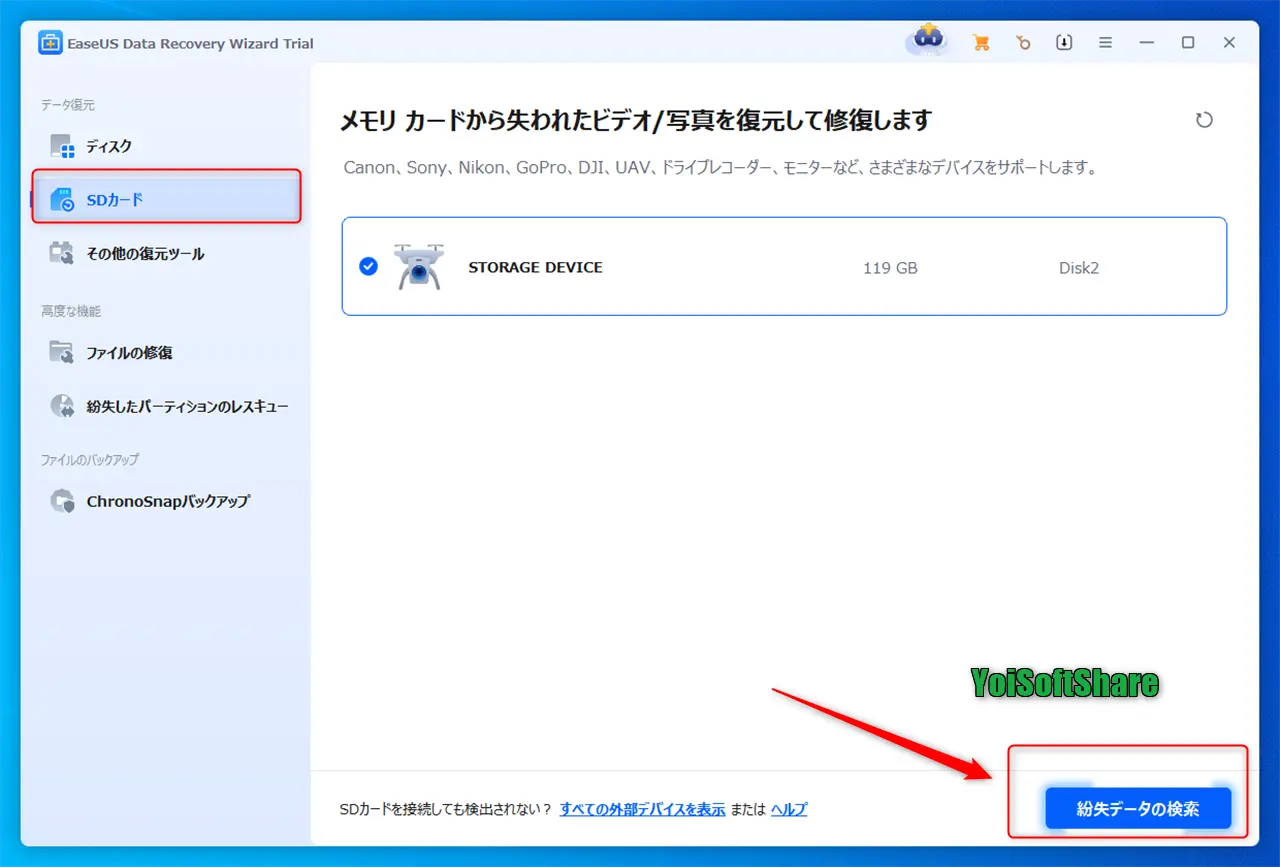
Step①SDカードの接続&スキャン
SDカードをPCに接続すると、迷うことなく素早く検出されました。復元したいSDカードを選んで、画面右下の「紛失データの検索」ボタンをクリックすればスキャンがスタートします。
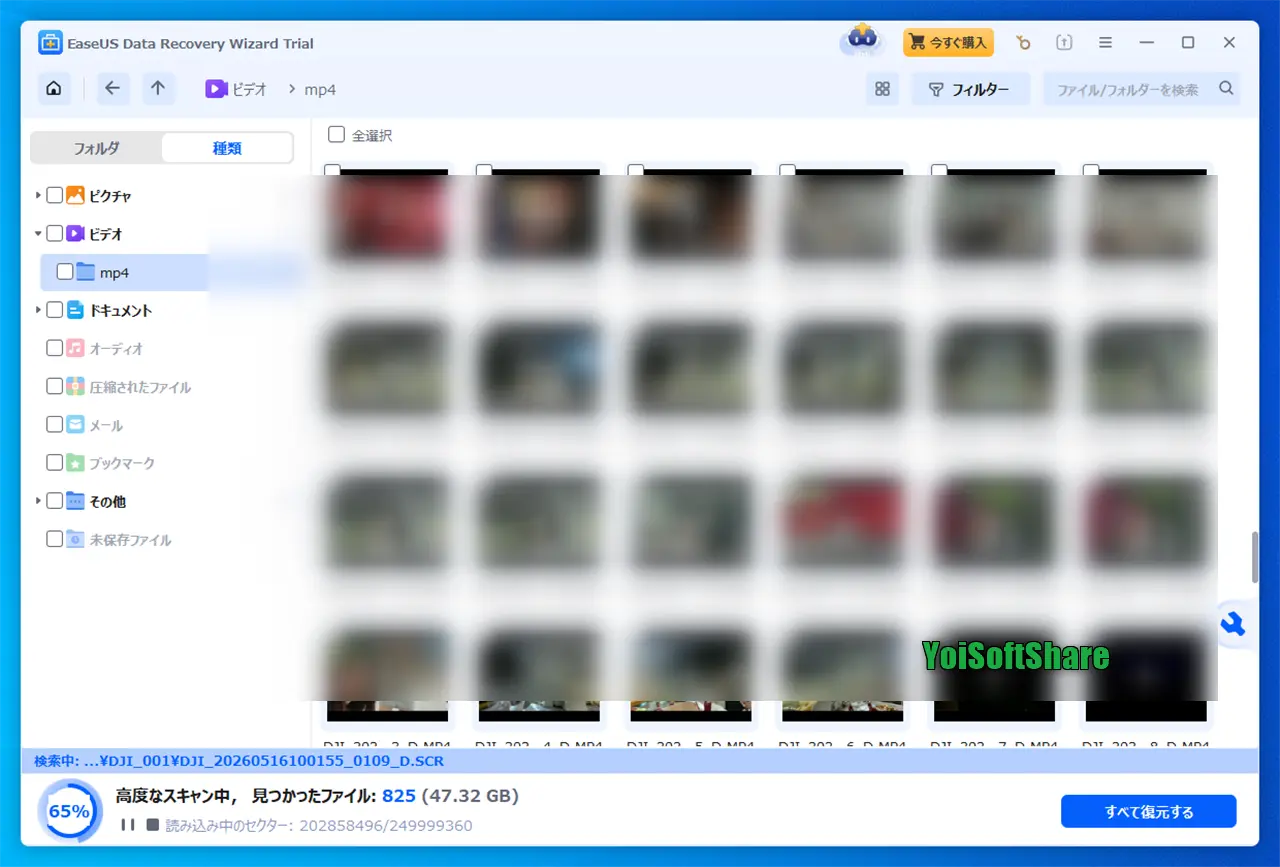
Step②:データのスキャンを待つ
スキャンにかかる時間はデータ量に比例します。今回は128GBのSDカード(容量の大きい動画データ中心)を使いましたが、スキャン完了までにかかった時間はおよそ45分でした。作業中はPCをそのまま置いておけるので、ちょっとした休憩時間に回すのがおすすめです。
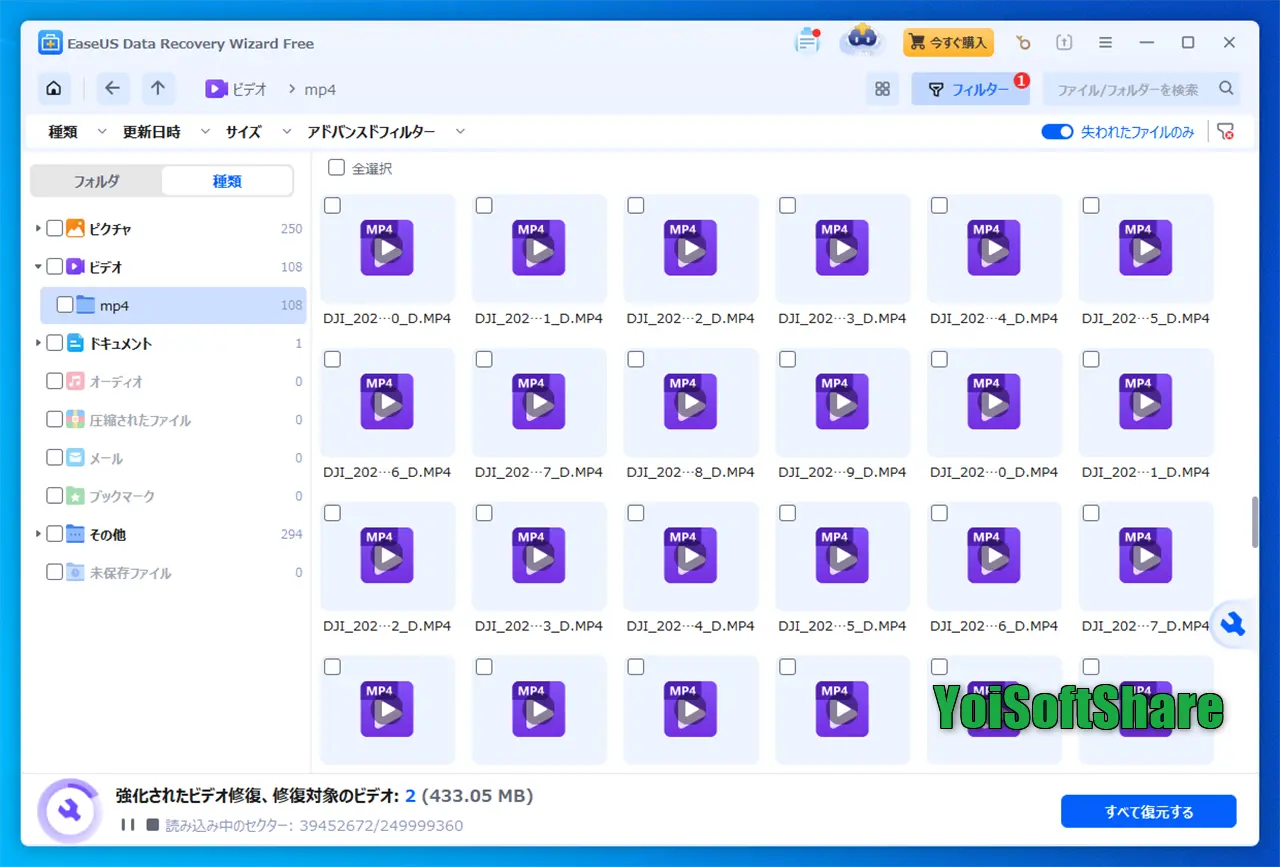
Step③:破損したSDカード動画の修復
データのスキャンが終わると、破損している動画ファイルの修復が自動的に始まります。この修復処理、思った以上にスムーズで驚きました。
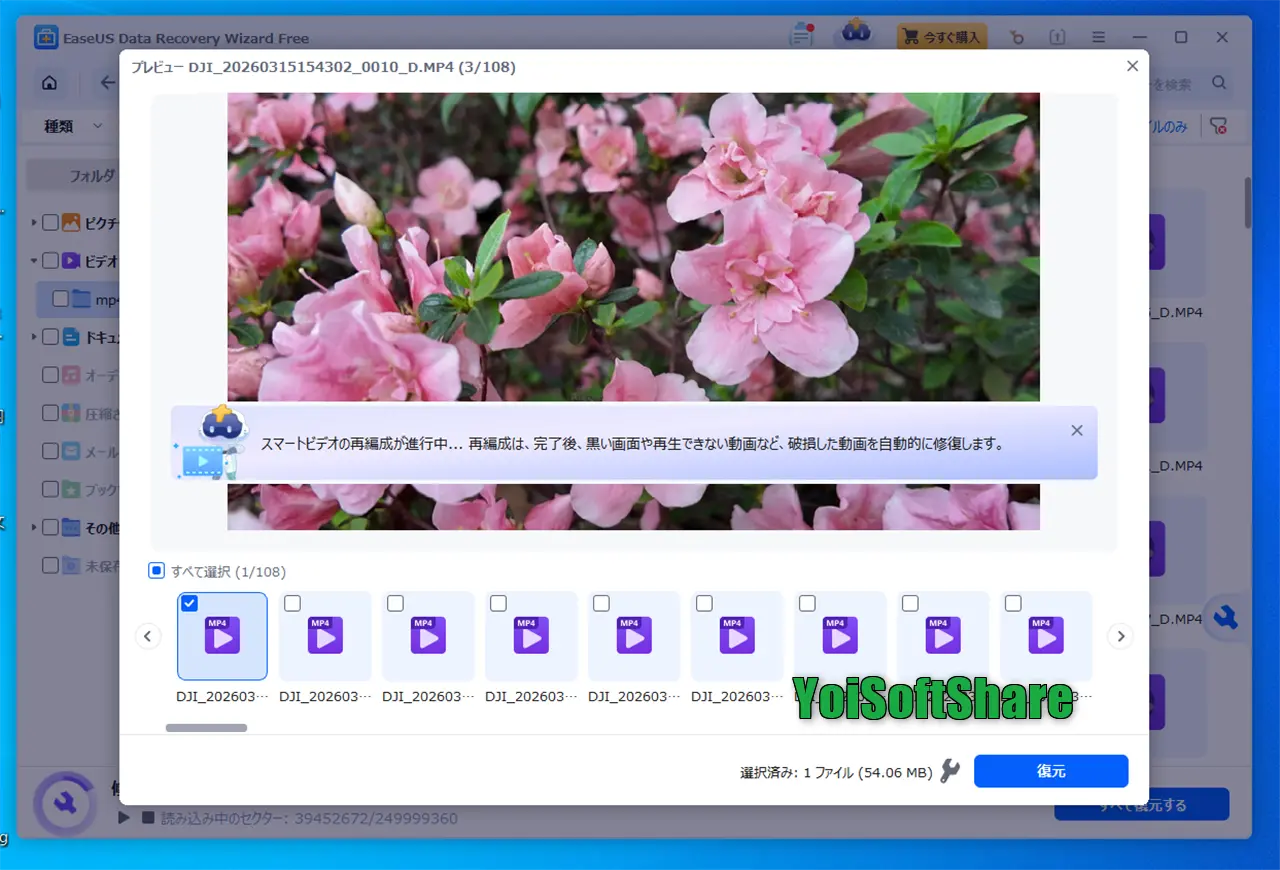
Step④SDカード動画のプレビュー&復元
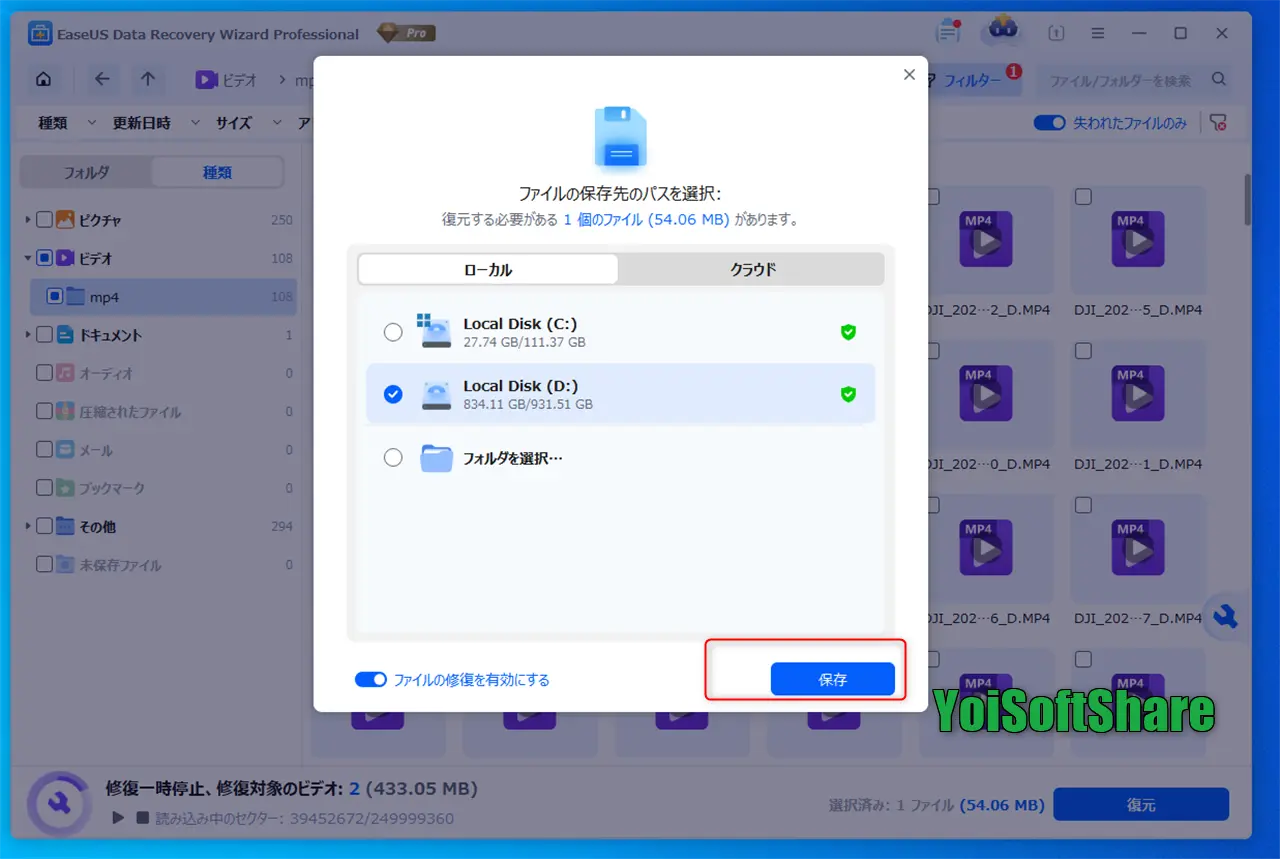
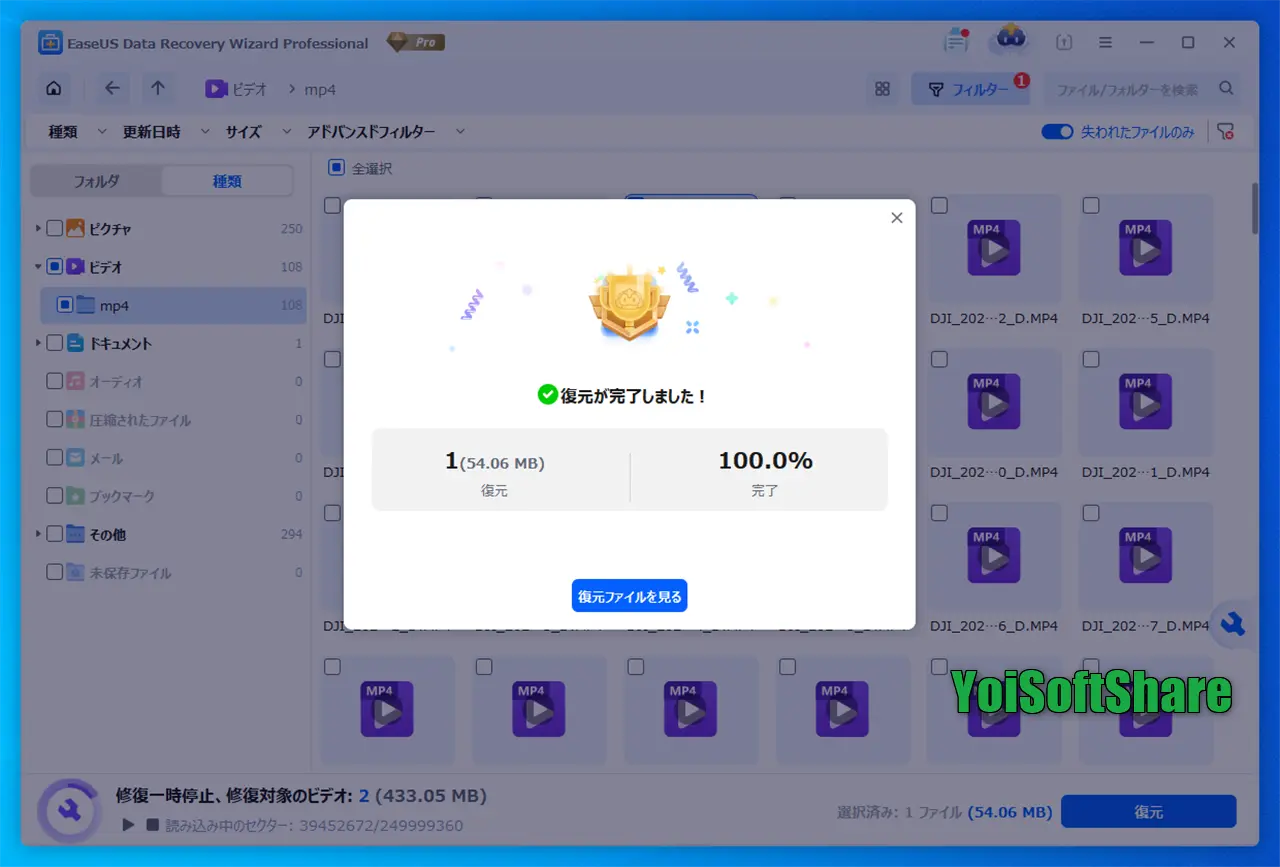
スキャン結果の一覧画面では、見つかった動画をクリックするだけで中身をプレビュー確認できます。復元したい動画にチェックを入れて右下の「復元」ボタンを押すと、保存先の設定画面が出ます。このとき、データの上書きを防ぐために「元のSDカードとは別のドライブ(PC本体など)」を保存先に選ぶのが、安全に復元するための鉄則です。
データの保存先を設定します。
まとめ
操作画面の分かりやすさはもちろん、データの検出力、そして「2GBまで無料」という太っ腹な仕様も含めて、EaseUSは文句なしに優秀ですね。スキャン時間も128GBのカードでわずか35分と爆速でした。
特に、スキャン完了と同時に破損した動画を自動で直してくれる機能は、わざわざ別の修復ソフトを使う手間が省けるので本当に大助かりでした!
※注意点として、今回テストしたバージョンではフィルター機能に不具合があるようです。削除データと既存データが両方表示されてしまい、「削除データのみ」を選択しても反映されない状態でした。念のため開発元に問い合わせてみたところ、この挙動は把握しており、修正版のアップデートを用意しているとのことです。
EaseUS Data Recovery Wizardの無料版を公式サイトからダウンロード→
Wondershare Recoverit
Wondershare(ワンダーシェア)が提供するデータ復元ソフト。動画編集ソフトFilmoraなどで知名度の高い同社が開発しており、特に動画・写真ファイルの復元を得意としています。
強み
- Windows・Mac両対応
- 2,000種類以上のファイル形式に対応し、動画・画像の検出精度が高い
- 破損した動画ファイルを復元しながら同時に「修復」できる機能がある(他のソフトにはあまりない特徴)
- UIが整っていて、初めて使う人でも迷いにくい
- 無料版でスキャンとプレビューまで確認できる
- データの状態や種類、サイズ、削除された日時などでフィルターをかけて表示可能。
正直な弱み
- 無料版の復元可能容量が500MBのみ。動画ファイルの場合、事実上1本も復元できないことが多い
- 購入画面でオプション項目がデフォルトでチェック済みになっていることがあるため、確認しながら進む必要がある
こんな人に向いている:
- 復元したい動画ファイルが壊れていて修復して復元したい方
- Wondershareブランドへの信頼がある人
Wondershare Recoveritのレビュー記事も合わせて読んでみてください。
Wondershare Recoveritでの復元検証手順
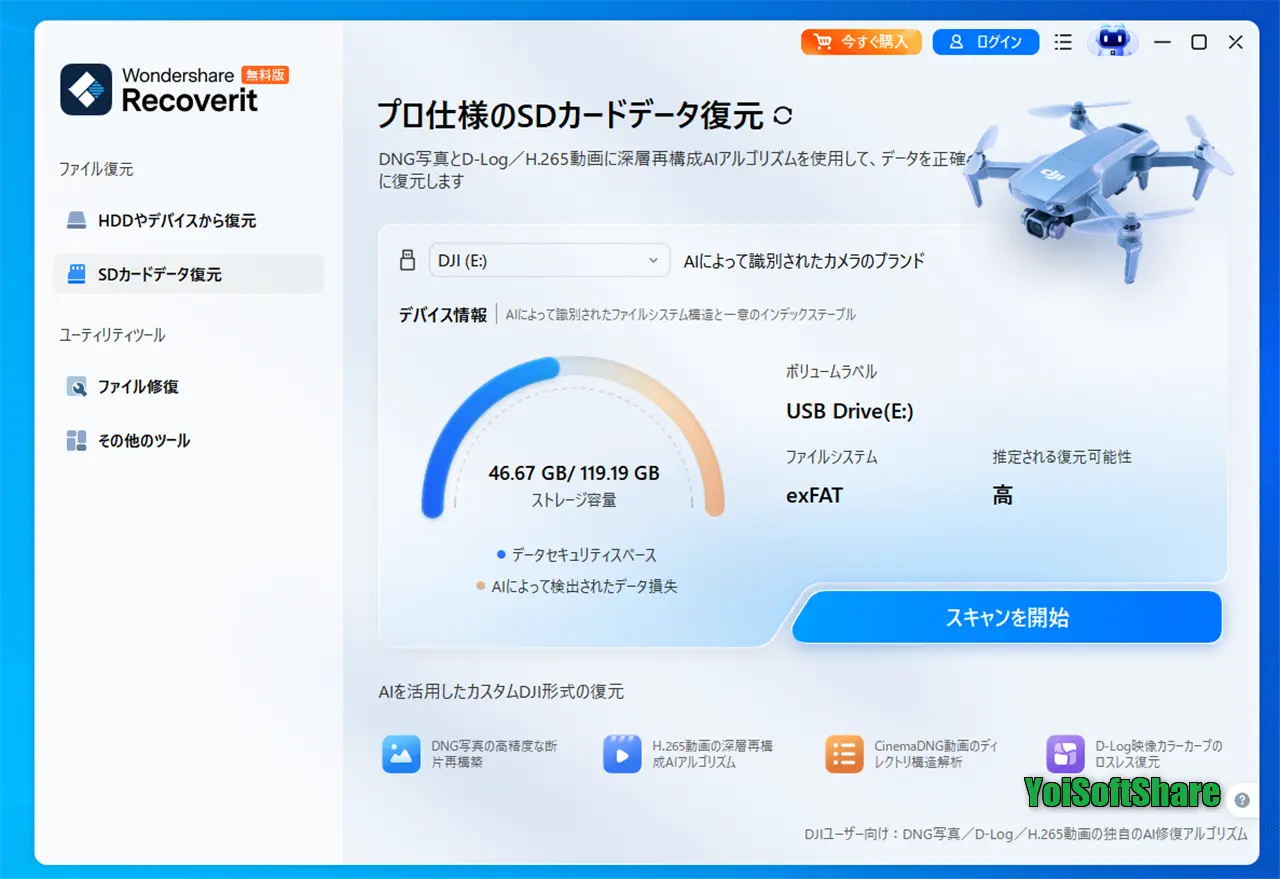
Step①SDカードをパソコンに接続、スキャンを開始します。
SDカードをPCに接続すると、ソフト側が自動でデータの中身を解析して、カメラのブランドまで識別してくれました。筆者は普段DJIのカメラを使っているのですが、ここも見事にピタリと的中。認識を確認したら、あとは「スキャンを開始」ボタンをクリックしてスタートです。
Step②SDカードのデータをスキャン
まずはクイックスキャンが爆速で終わり、そのあとにディープスキャン(高度なスキャン)へと移行します。スキャン時間はデータ量次第ですが、私の環境(128GBのSDカードに半分ほど動画が詰まった状態)では、完了までだいたい1時間1分ほどかかりました。
Step③SDカードの動画を復元
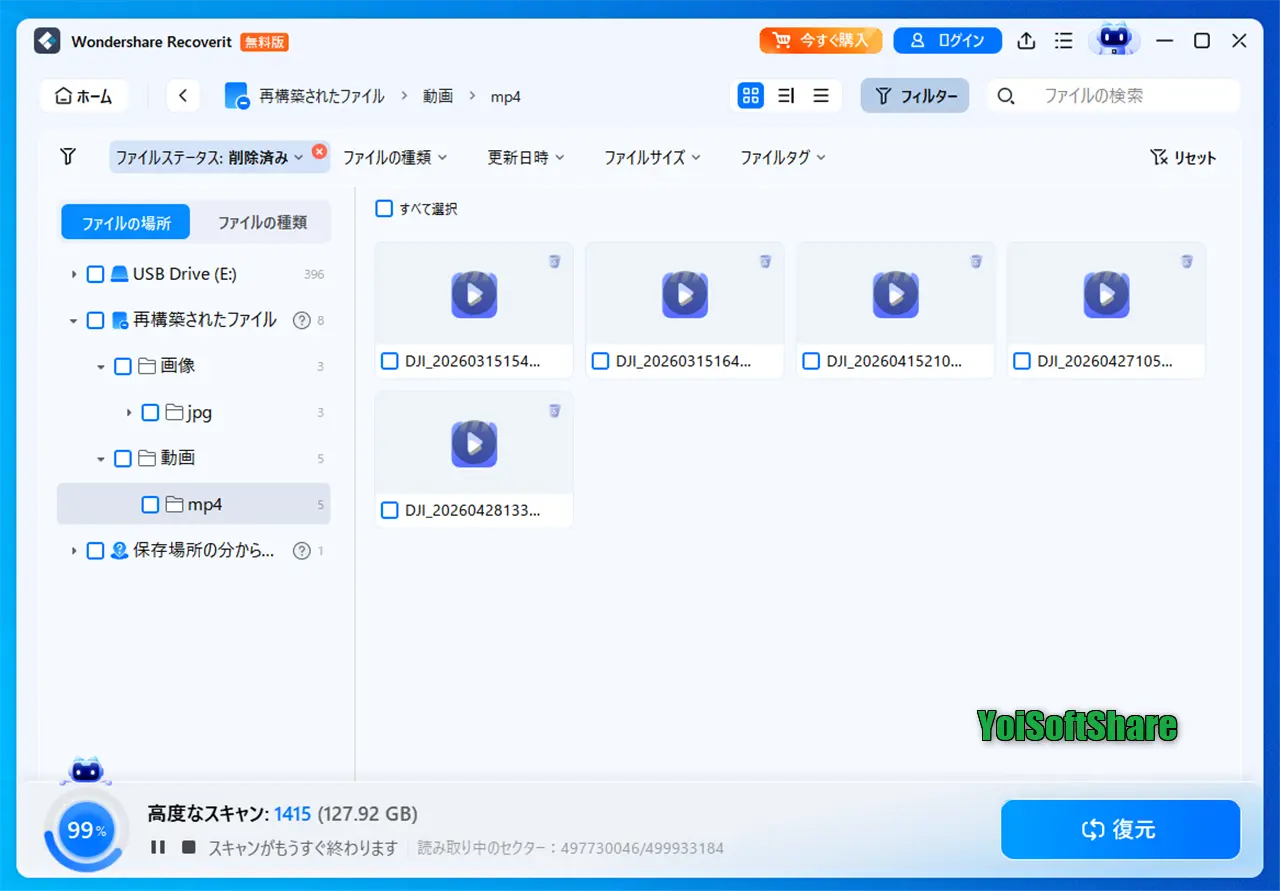
スキャンが終わったら、フィルター機能を使って効率よくデータを探せます。今回は「削除済みの動画ファイルのみ」に絞り込んでみたところ、合計12本の消えた動画をしっかり検出してくれました。あとは復元したい動画にチェックを入れて、右下の「復元」ボタンを押すだけです。
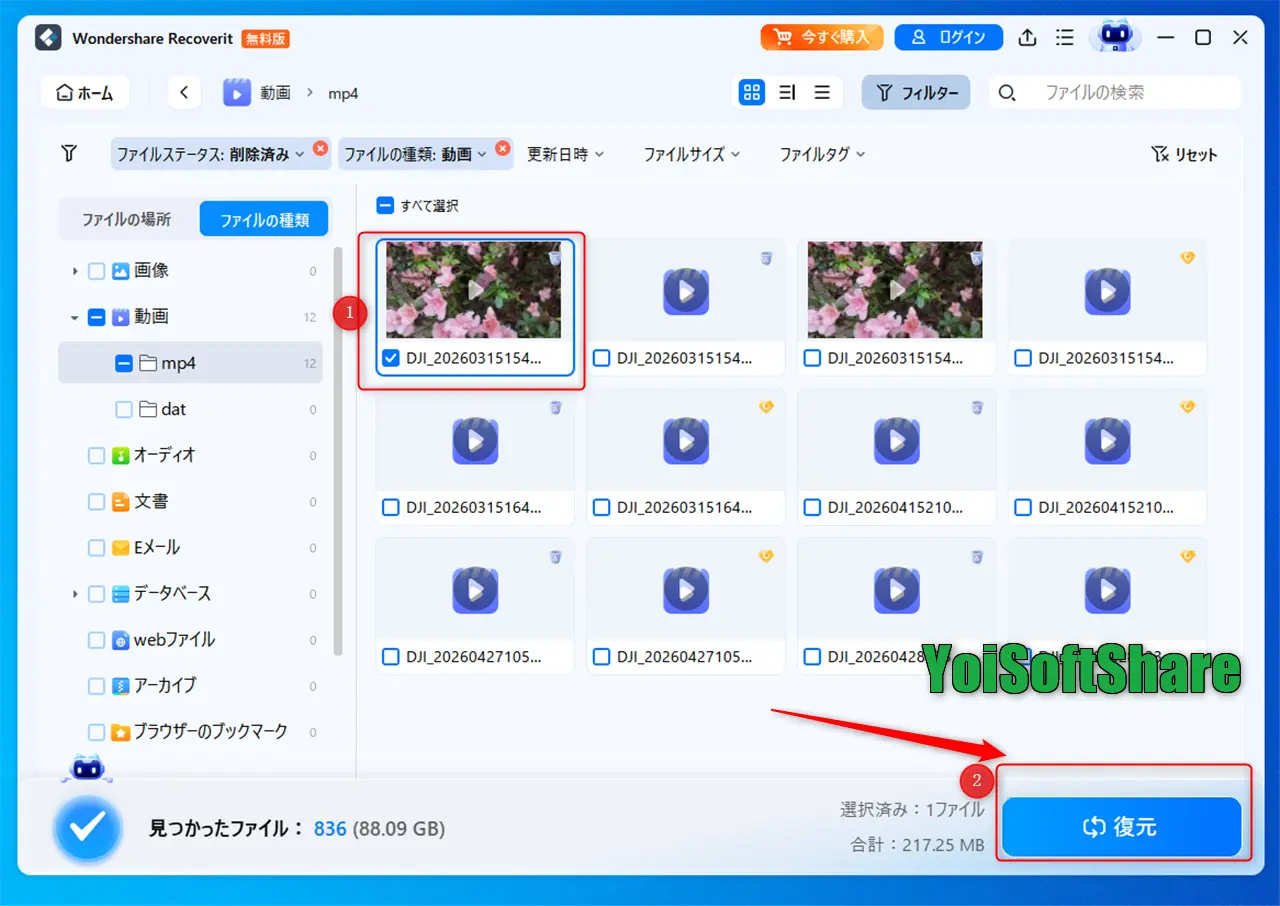
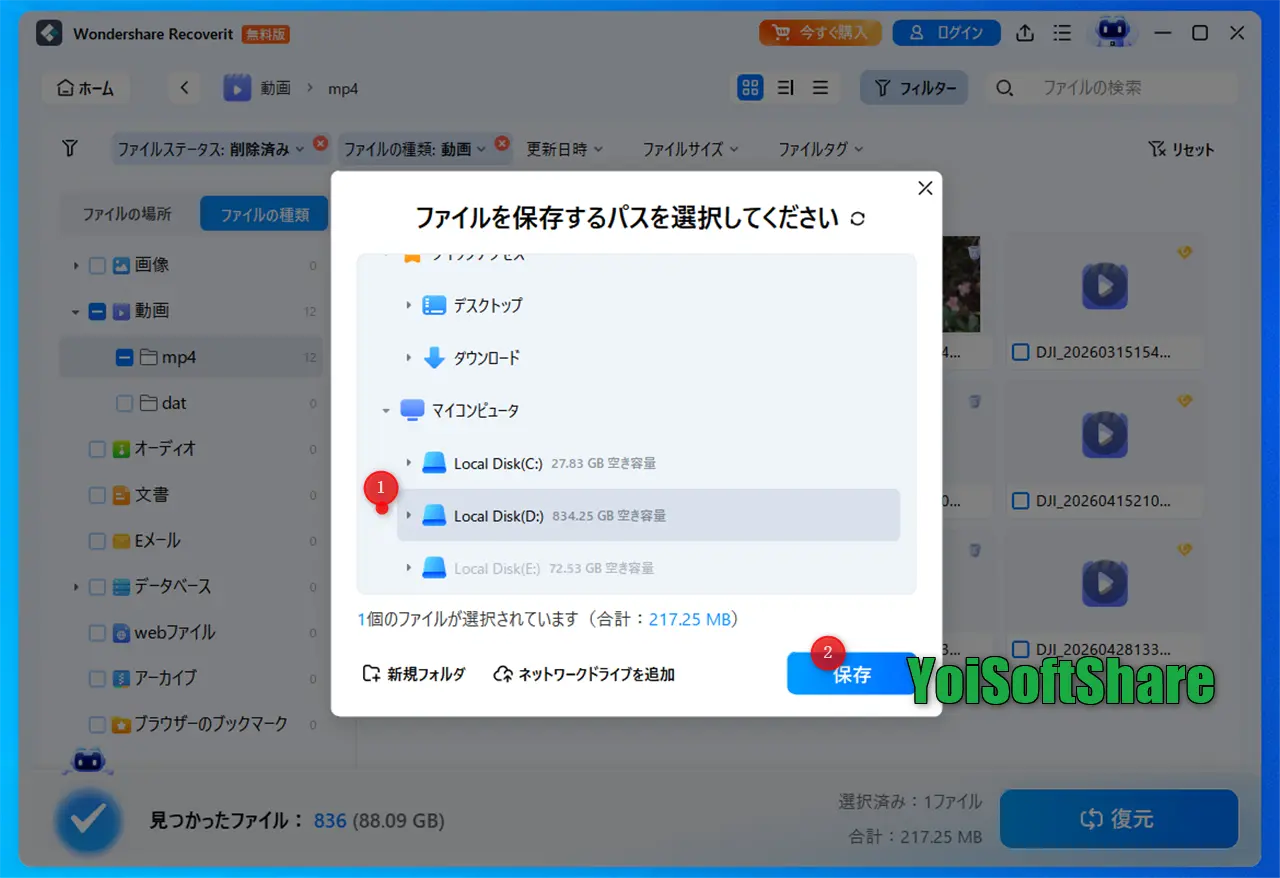
データの保存先を設定します。データの上書きを回避するため、PC本体のディスクに保存しましょう。
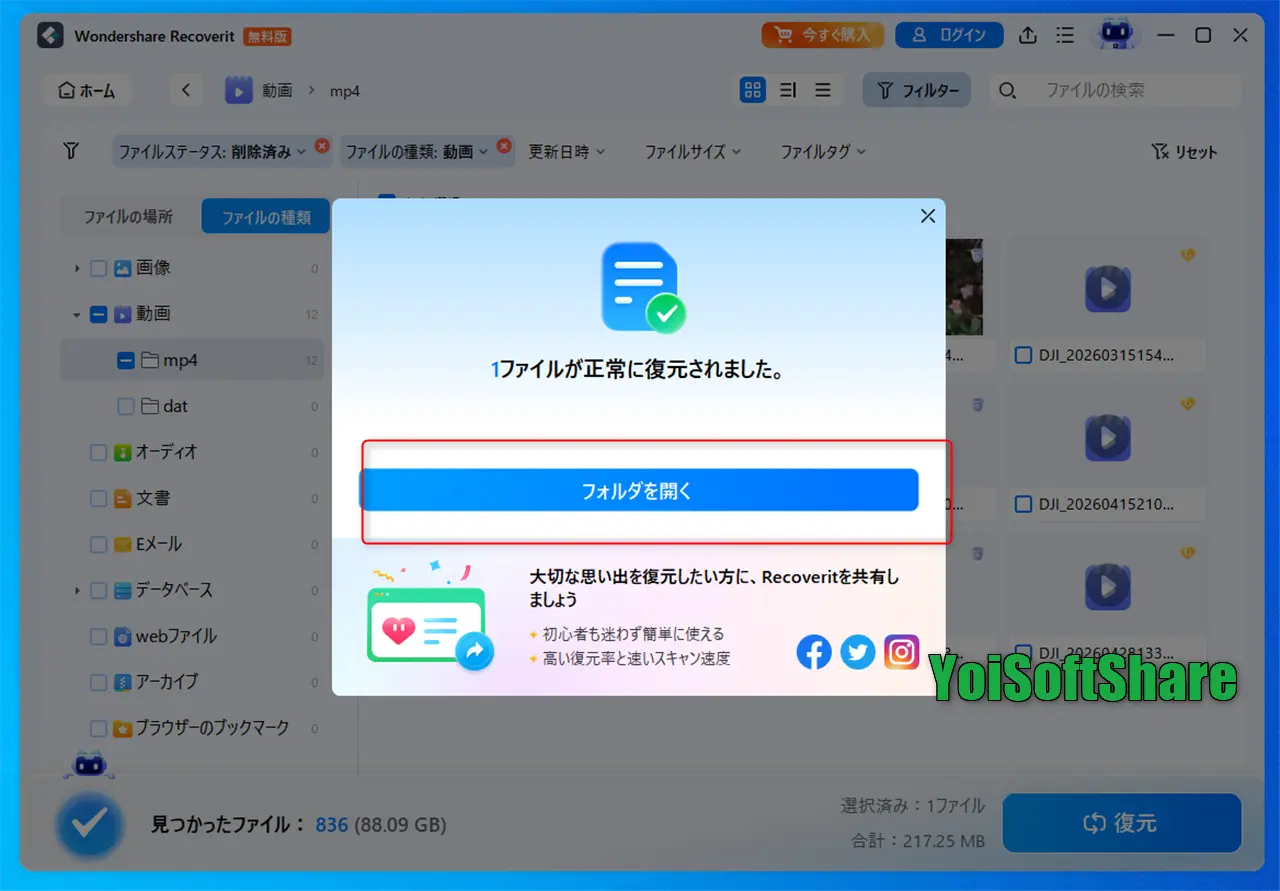
まとめ:
実際に検証してみて、Wondershare RecoveritのUIは非常に直感的で扱いやすいと感じました。削除された動画の検出能力も申し分ありません。
フィルター機能の優秀さも際立っており、削除データのみの表示はもちろん、データ種別、ファイルサイズ、削除日などでもスムーズに絞り込みが可能です。膨大なスキャン結果の中からでも、目的のデータを迷わず簡単に見つけ出すことができます。
注意点として、無料版で実際に復元できるのは500MBまでのデータに限られます。手元のPC環境で正しくスキャンできるかを無料版でテストし、上限を超えるデータを本格的に復元したい段階で有料版に切り替える、というステップを踏むのがおすすめです。
Wondershare Recoveritの無料版を公式サイトからダウンロード→
Stellar Data Recovery
2000年創業の老舗データ復元ソフト。世界300万人以上のユーザーを持ち、特に企業・プロ用途での実績が豊富なソフトです。
強み
-
- Windows・Mac両対応
- 無料版で最大1GBまで実際に復元できる
- 「ディスクイメージ作成機能」があり、壊れかけたSDカードを丸ごとバックアップしてから復元作業ができる
- PremiumエディションではRAID配列からの復元や破損動画の修復にも対応
- スキャンの結果をPCに保存可能
正直な弱み
- デモモードで10MB以上のファイルをプレビューできない
- スキャン速度が他の競合ソフトと比べて遅い傾向があり、大容量SDカードのディープスキャンは数時間かかることがある
- スキャン中のCPU負荷が高め
- 無料枠が残っていてもライセンス認証を求められる
こんな人に向いている:
無料で1GBまで試してから判断したい人、壊れかけたSDカードをイメージ化してから安全に復元したい人、企業・プロ用途で実績重視の人。
Stellar Data Recoveryでの復元検証手順
Step①:SDカードを接続してスキャンを開始
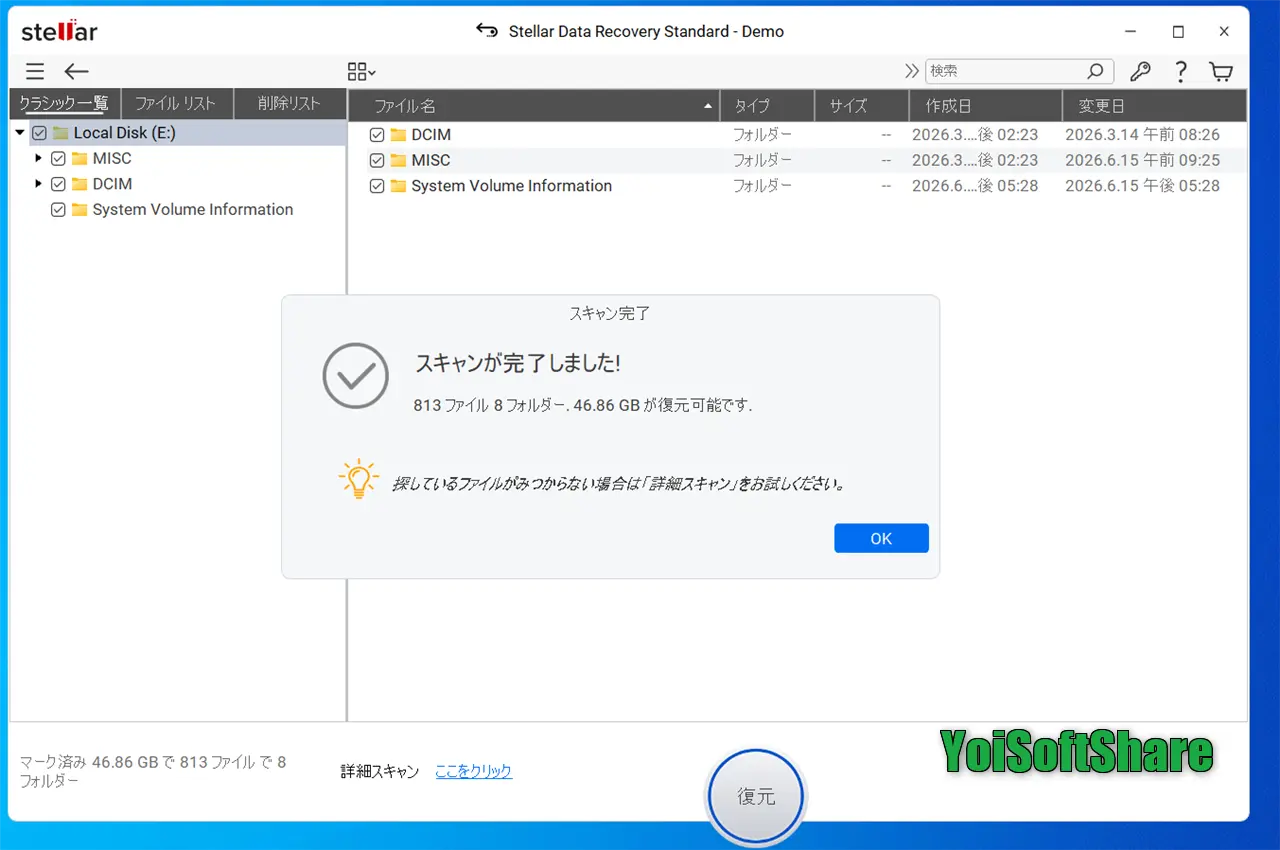
カードリーダーを使って、SDカードをパソコンに接続します。Stellarの場合は、SDカードを独立した「外付けハードディスク」として認識する仕様のようで、私の環境では「Eドライブ」として表示されました。接続を確認したら、あとは「スキャン」ボタンをクリックしてスタートです。
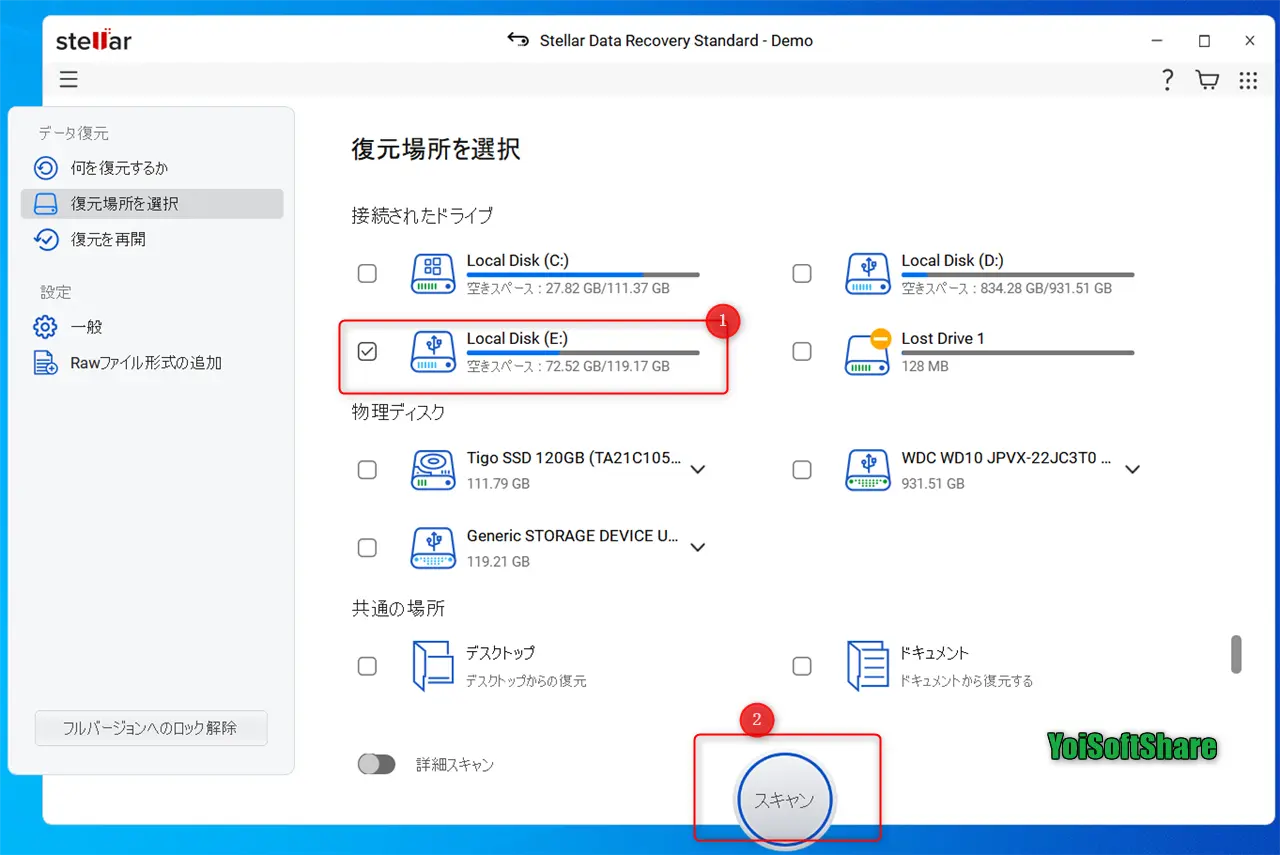
Step②:スキャン完了を待つ
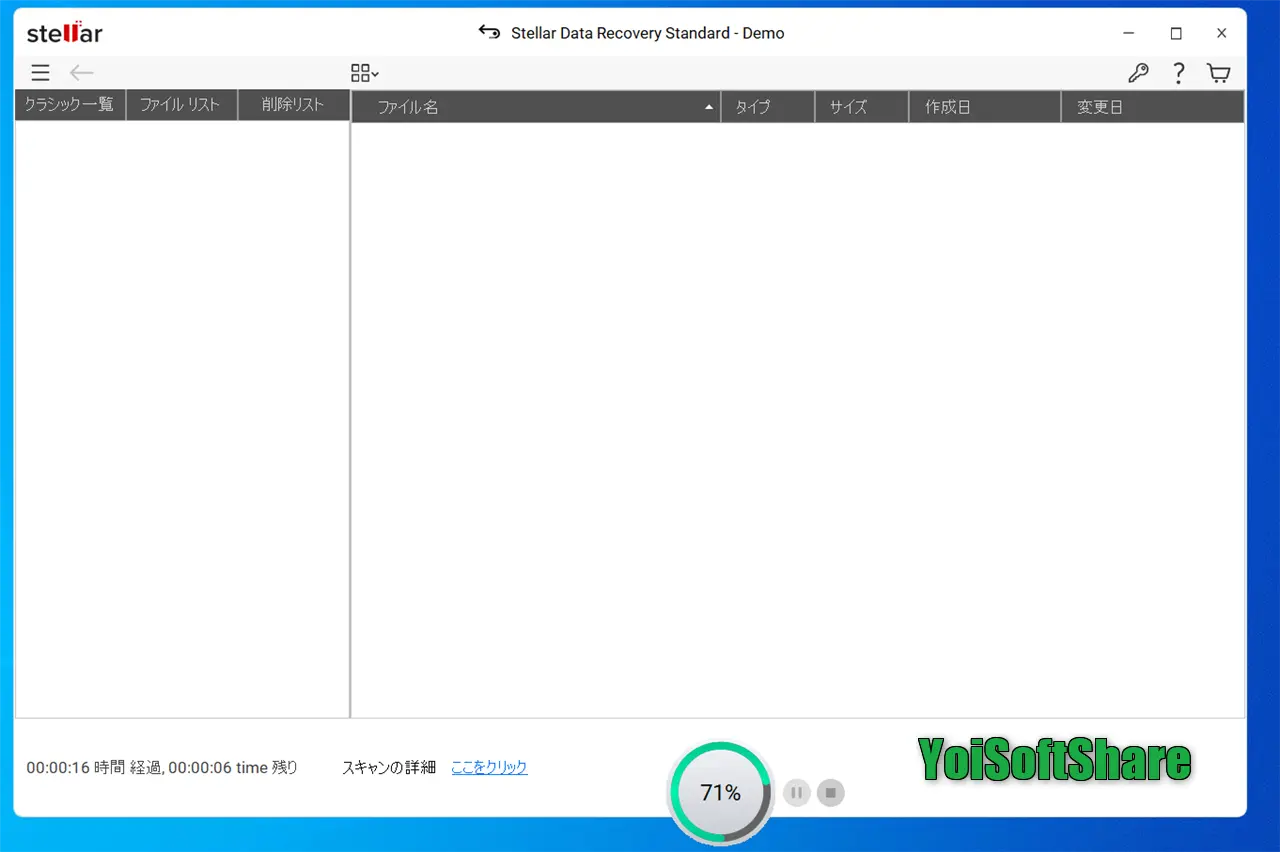
スキャンが始まると、画面に完了までの予想時間が表示されます。他の復元ソフトと同じように、まずは爆速で終わる簡易スキャンが走り、その後にディープスキャン(高度なスキャン)へと移行する流れです。スキャン時間はRecoveritのときとほぼ同じで、じっくり1時間ほどかけて完了しました。
Step③データのチェック&復元
スキャン完了後、画面上部のメニューから「削除リスト」に切り替えることができます。ただ、ちょっと不便なのが「削除された動画だけ」に絞り込む機能がない点。ここをクリックすると、動画だけでなく写真なども一緒に混ざって表示されてしまいます。
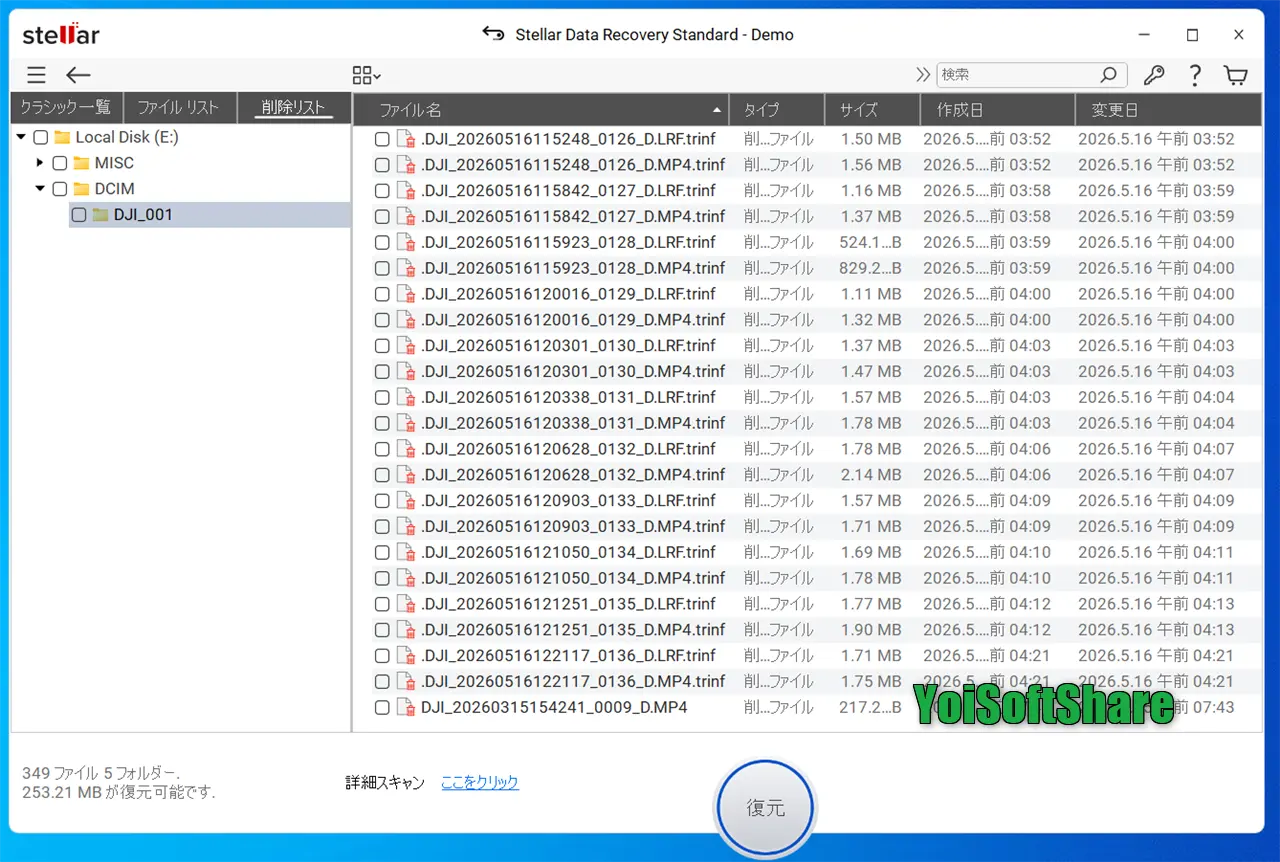
また、Stellarの無料版は通常10MB以下のファイルしかプレビューできない仕様です。今回の動画はどれも数十MB〜数百MB以上の重いファイルばかりだったため、事前に中身をプレビュー確認することはできませんでした。
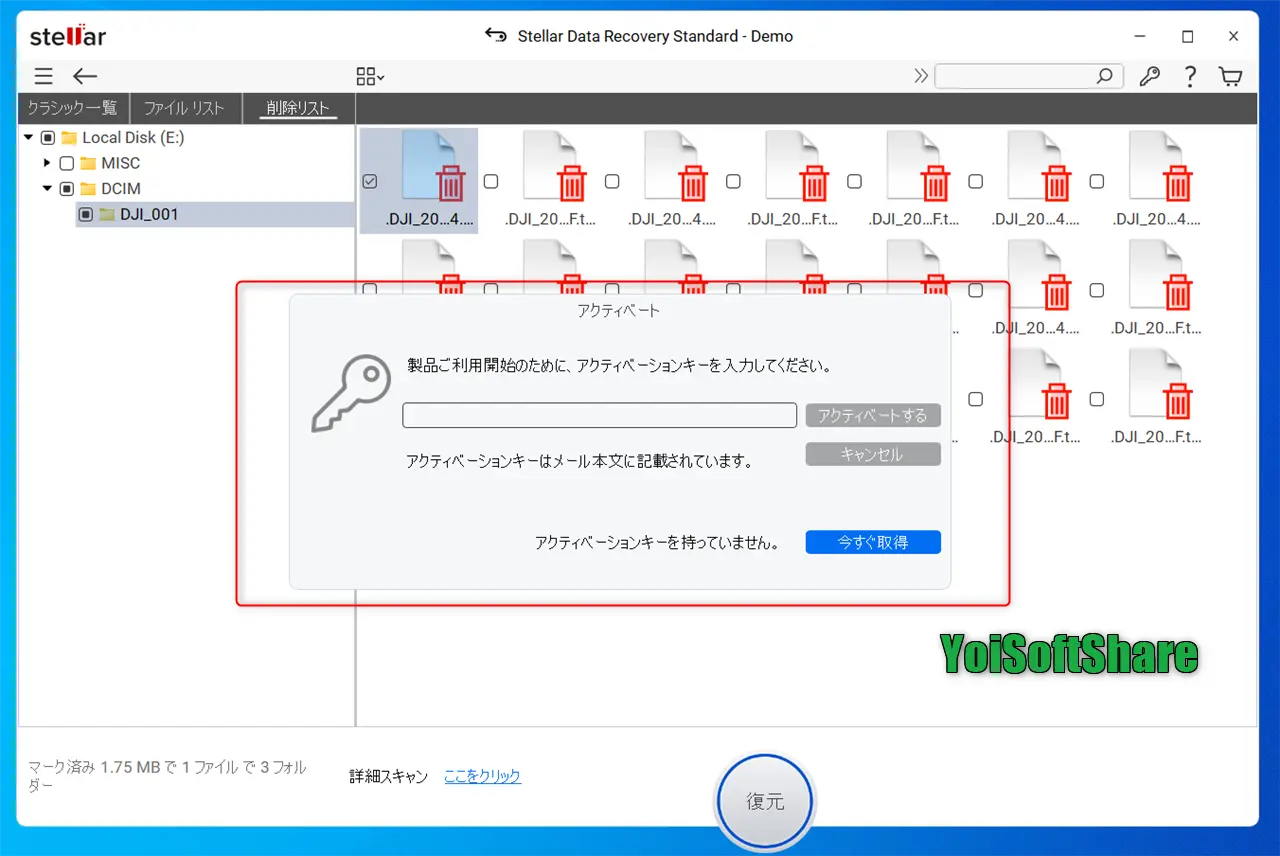
※試しに1つのファイルにチェックを入れて復元しようとしたのですが、いきなりライセンス認証のポップアップが表示されてしまい、今回は復元すら進めませんでした。ちなみに、前回テストしたときは500MB以内の動画をなんとか復元できたものの、いざ再生しようとしたらファイルが壊れていて結局再生できなかったんですよね……。
まとめ:
StellarのUIは、個人的にはAppleっぽさがある洗練されたデザインで、結構個性的で面白いなと感じました。ただ、ネット上では逆にこのUIはちょっと見づらくて苦手なんてツッコミを入れている人もいるみたいですね。
性能面に関しては、削除されたデータを引っ張ってくる能力は確かにあるなという印象です。とはいえ、やっぱり「復元ボタンを押すまで10MBを超えるファイルは中身をプレビューできない」というのは、実際に使う側からするとちょっと不安が残るポイントですね。
Stellar Data Recoveryの無料版を公式サイトからダウンロード→
Recuva(Windows専用・完全無料)
Piriform(CCleaner開発元)が提供する、業界で最も有名な完全無料の復元ソフトです。
強み
- 完全無料で容量制限なし——5本の中で唯一、お金をかけずに試せる
- 軽量でインストールから復元まで速い
- スキャン結果を緑(復元可能)・黄(一部可能)・赤(困難)の3色で表示、状態が一目でわかる
- PortableApp版があり、インストール不要でUSBから起動できる
正直な弱み
- Mac非対応(Windowsのみ)
- 有料ソフトと比べて検出率が落ちる傾向がある
- 日本語化が完全ではなく、一部英語表示が残る
- 大容量カードのディープスキャンは時間がかかる
- 長期的なアップデートが停滞気味で、最新のファイル形式への対応が遅れることがある
こんな人に向いている:
Windowsユーザーで、シンプルな誤削除を無料で試したい人。まず試してみて見つからなければ有料ソフトに切り替えるのが効率的なアプローチです。
Recuvaでの検証手順
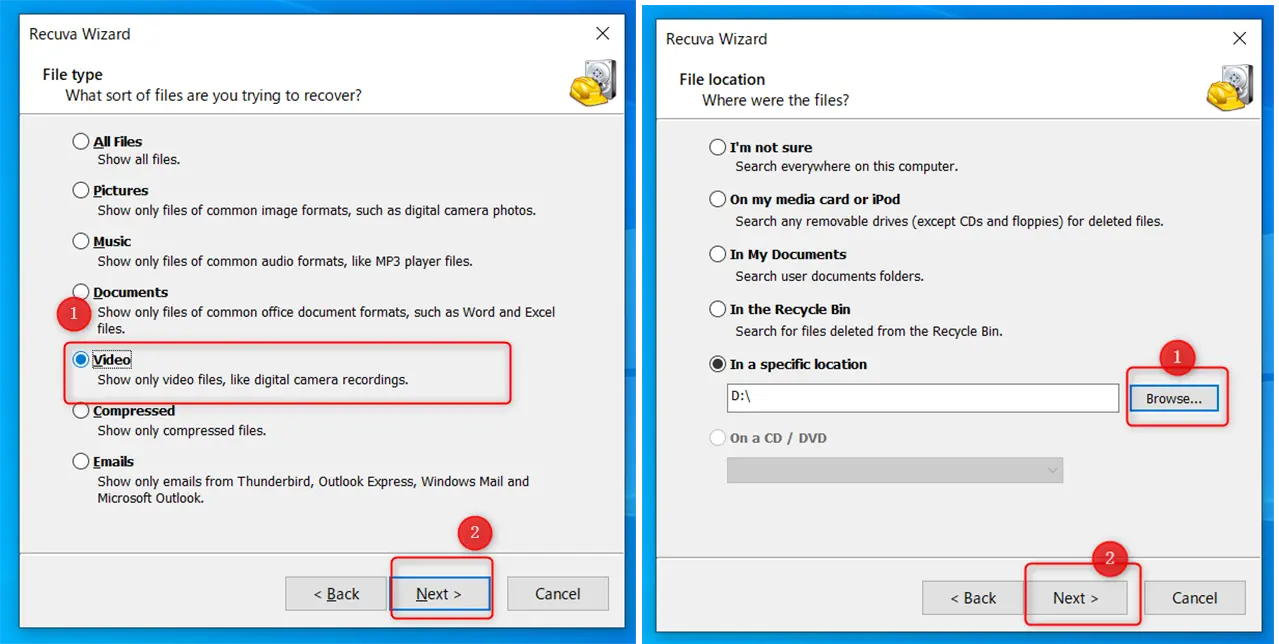
Step①復元したいデータ種類とスキャン場所の選択
他のデータ復元ソフトとは違って、Recuvaを起動すると、まず最初に「どんなデータを復元したいか」の選択画面が表示されます。動画や写真といった特定のファイル形式だけに絞り込むこともできますし、もちろんすべてのファイル形式をまとめて同時にスキャンすることも可能です。
Step②スキャンを開始
念のため「ディープスキャン」にチェックを入れて、「Start」ボタンをクリックします。するとすぐにスキャンが始まるのですが、最初のクイックスキャンは5秒足らずで爆速で終了し、結果はまさかの「検出ゼロ」。
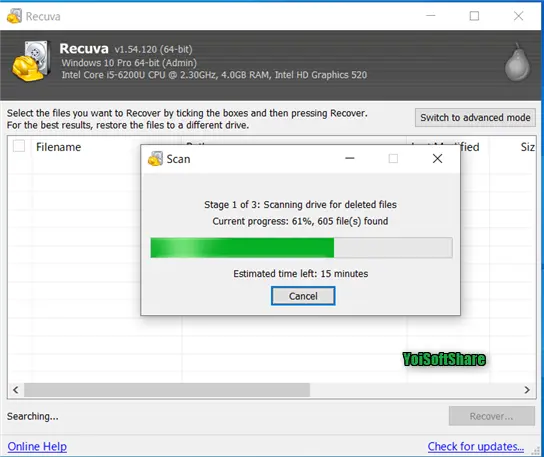
その直後、本番のディープスキャンへ移行しました。画面には残り時間の目安が表示され、最初は「残り50分」と出ていたのですが、最終的には思ったより早く35分ほどでスキャンが完了しました。
Step③データのチェック&復元
35分間待った結果、画面に表示されたのはたったの1ファイルだけでした……。一応、検出されたデータごとに現在の状態や「復元できる可能性(確実性)」が評価として表示されます。
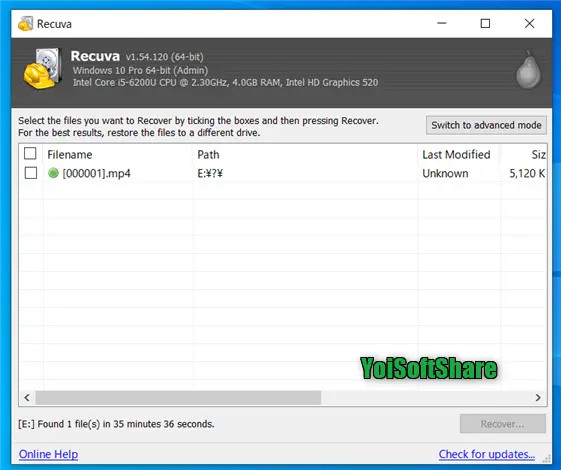
復元したいデータのチェックボックスにチェックを入れ、右下の「Recover」ボタンをクリックします。
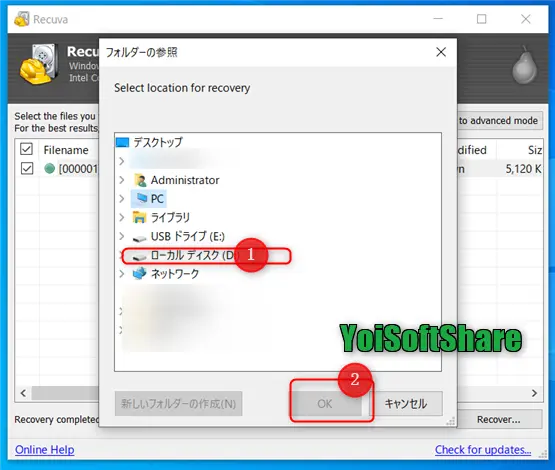
保存先を指定するポップアップが出るので、上書きを防ぐために別のドライブを選んで「OK」を押せば復元完了です。
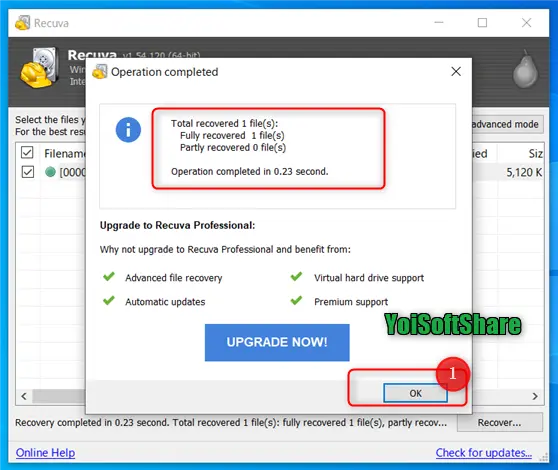
まとめ:
Recuvaは全体のスキャン時間こそそこまで長くはない(約35分)のですが最終的に削除データが1個しか見つからなかったのは、他の復元ソフトと比べても明らかに検出率が低いと言わざるを得ません。
復元前にファイルの中身をプレビューする機能はありませんが、完全無料のソフトなので、とりあえず「ダメ元でPCに復元してみてから中身を確認する」という使い方ができるのはメリットです。
ただ、残念なことに、今回なんとか救出した唯一の動画ファイルも、いざパソコンで再生しようとしたらエラーが出てしまい、結局再生できませんでした。 無料で手軽な反面、動画復元のクオリティとしては物足りなさが残る結果となりました。
Part6:ソフトで復元できなかった場合は、専門業者への依頼
万が一、いくつかのソフトを試しても目的のデータが見つからなかった場合、SDカードそのものが寿命を迎えていたり、物理的に壊れていたりする可能性が高いです。
これ以上自力でスキャンを繰り返すと、データが完全に上書きされたり、チップが完全にトドメを刺されて二度と復旧できなくなったりする恐れがあります。まずは以下のチェックリストを見て、自分の状況を確認してみてください。
業者に依頼すべき状況チェックリスト
- SDカードが物理的に割れている・欠けている
- 水没・水濡れさせてしまった
- 異常な熱・匂いがする
- PCがSDカードを全く認識しない(別のカードリーダーでも)
- 複数のソフトを試してもファイルが1件も見つからない
- 事故映像など絶対に取り戻さなければならないデータがある
1つでも当てはまる場合は、ソフトでの操作を続けるより業者に相談したほうが安全です。誤った操作がデータをさらに破損させるリスクがあります。
費用の目安
専門業者に頼むとなると、一番心配なのが「いくらかかるの?」という点ですよね。障害のレベルによって相場はだいたい以下のように変わってきます。
| 障害の種類 | 費用目安 |
|---|---|
| 論理障害(誤削除・フォーマット) | 1万〜5万円 |
| 物理障害(軽度:接触不良・論理クラッシュ) | 3万〜10万円 |
| 物理障害(重度:水没・物理破損) | 10万〜30万円以上 |
※ 費用は業者やカードの状態によってかなり幅があります。足元を見られないためにも、必ず複数社から見積もりを取るのが鉄則です。
業者選びで失敗しないための4つのポイント
ネットで検索すると怪しい業者もたくさん出てくるので、選ぶときは以下のポイントを絶対に死守してください。
✅ 「診断無料・復元できなければ費用なし」の業者を選ぶ
✅ 見積もりは複数社から取る(1社だけでは相場がわからない)
✅ 料金体系を書面で確認してから依頼する
❌ 「必ず復元できます」と断言する業者は避ける(物理障害の100%保証は不可能)
❌ 「持ち込み当日に開封・分解する」業者は慎重に(クリーンルーム外の作業はリスクあり)
以前、パソコンのデータ復旧に関する記事で、国内トップクラスの実績がある老舗の「A1データ(エーワンデータ株式会社)」さんを詳しく紹介したことがあります。
「ちゃんとした実績のある安心な業者を選びたい」「どこに相談すればいいか分からない」という方は、ぜひこちらの記事もあわせて参考にしてみてくださいね!
よくある質問
①SDカードをPCが全く認識しない場合でも復元できますか?
まず別のカードリーダー、別のPCで試してください。接触不良が原因の場合、これだけで解決することがあります。それでも認識しない場合は物理障害の可能性が高く、業者への相談をおすすめします。ソフトでの操作を続けるとリスクがあります。
②スマホからSDカードを取り出さずに復元できますか?
AndroidスマホをPCにUSB接続し「ファイル転送モード(MTP)」にすれば、ソフトからSDカードにアクセスできる場合があります。
③iPhoneでも同じ方法で復元できますか?
iPhoneはSDカードを搭載していないため、この記事の方法は使えません。iPhoneの場合は「iTunesバックアップからの復元」または「iCloud経由での復元」、もしくはiPhone専用の復元ソフトD-backを利用してください。
④MicroSDカードでも同じ手順で大丈夫ですか?
はい、MicroSDカードも同じ手順で対応できます。MicroSD→SDアダプターを使ってカードリーダーに接続してください。アダプターは100円ショップでも入手可能です。
⑤復元した動画が再生できません。なぜですか?
動画ファイルの「ヘッダー情報」が破損していると、復元できても再生できないことがあります。この場合は「動画修復ソフト」を使うと再生できるようになるケースがあります。完全な破損には対応できませんが、試す価値はあります。
⑥復元にはどのくらい時間がかかりますか?
SDカードの容量・状態によって異なります。クイックスキャンで約1分以内で、ディープスキャンで35分〜1時間が目安です(32GBカード・筆者実測)。スキャン中はPCの別作業を続けられますが、CPUが重くなるため、他の重要な作業との並行は避けた方が無難です。
⑦水没したSDカードはどうすればいいですか?
まず電源を入れたデバイスには絶対に挿入しないでください。乾燥させてから(自然乾燥・シリカゲルが有効)PCに接続し認識するか確認。認識すればソフトで復元できる場合があります。認識しない場合は業者へ。ドライヤーの熱風はカードにダメージを与えるため使用禁止です。
⑧SDカードが熱を持っている・異臭がする場合は?
即座に使用を中止してください。無理に接続を続けると基板がさらに損傷します。この場合はソフトでの対処は不可能で、クリーンルームを持つ専門業者への依頼が唯一の選択肢です。
まとめ
以上、SDカードの動画復元方法と、実際に使って分かったおすすめソフトのご紹介でした。
もし大切な動画が消えてしまっても、焦ってあれこれいじる前に、まずは自分のデバイスに合わせて以下の順番でチェックしてみてください。
- スマホのSDカードの場合: まずはスマホ内の「最近削除した項目(アルバムのゴミ箱)」や、Googleフォトなどのクラウドのゴミ箱にデータが残っていないか、落ち着いて確認しましょう。
- カメラやドライブレコーダーのSDカードの場合: 今回検証したようなデータ復元ソフトを使って、まずは自力で「本当にデータが残っているか」を無料スキャンでチェックしてみるのが一番の近道です。
- SDカードが物理的に壊れている場合: カードが割れていたり、どのソフトを使ってもピクリとも認識しないときは、それ以上触らずに信頼できる専門の復旧業者さんへ相談してみてくださいね。
大事な思い出や重要なデータが、無事に手元に戻ってくることを心から応援しています!
<関連記事>
- 【最大68%オフ】EaseUS Data Recovery Wizardのクーポン、セール情報
- 2026年最新|EaseUS Data Recovery Wizardの評判は本当?悪い口コミも徹底検証
- 【実検証】SDカードのデータ復元は無料でどこまでできる?試してわかった現実
- 自力でHDDデータを復元>>
【著者】ミホ — ソフト開発社でプロダクトマネージャー歴10年。これまで200本以上のソフトをテスト経験。個人ブログでもデータ復元の実例を発信中。